Коротко:
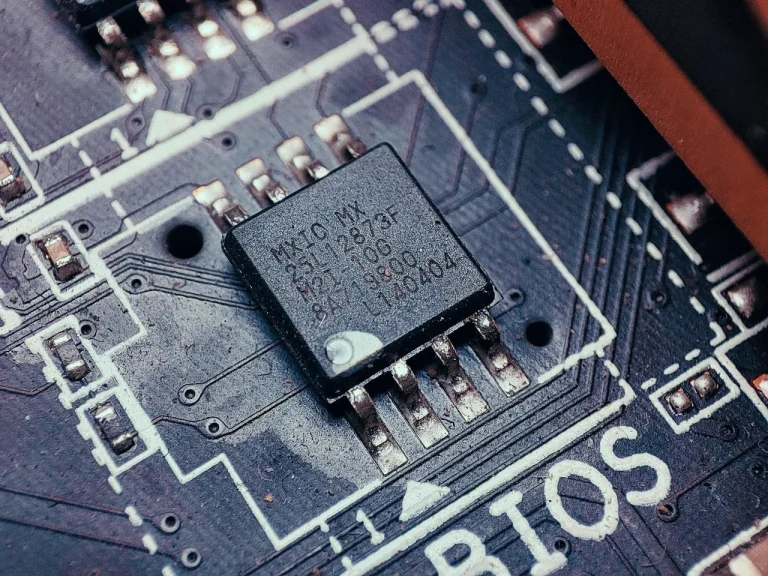
- BIOS — це базова прошивка на материнській платі, яка запускається першою після увімкнення комп’ютера.
- Вона перевіряє залізо (POST), знаходить операційну систему і передає їй керування.
- Налаштування зберігаються в CMOS і підтримуються маленькою батарейкою.
- Сучасні комп’ютери майже завжди використовують UEFI — наступника класичного BIOS.
- Зайти в налаштування можна клавішами Del, F2 або F10 під час старту.
- Неправильні зміни в BIOS можуть заблокувати завантаження системи.
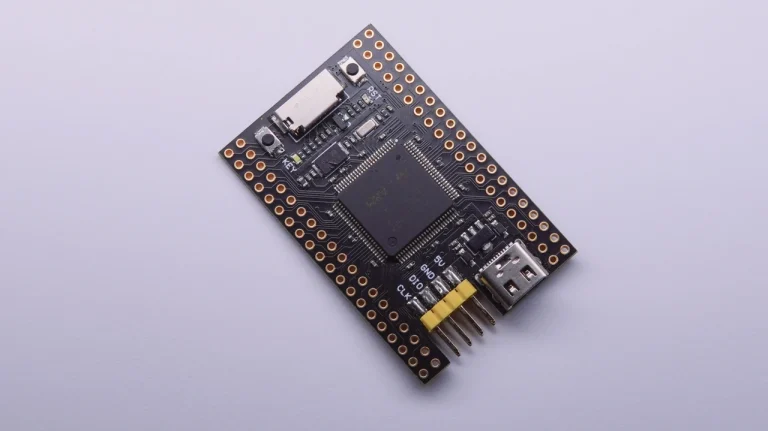
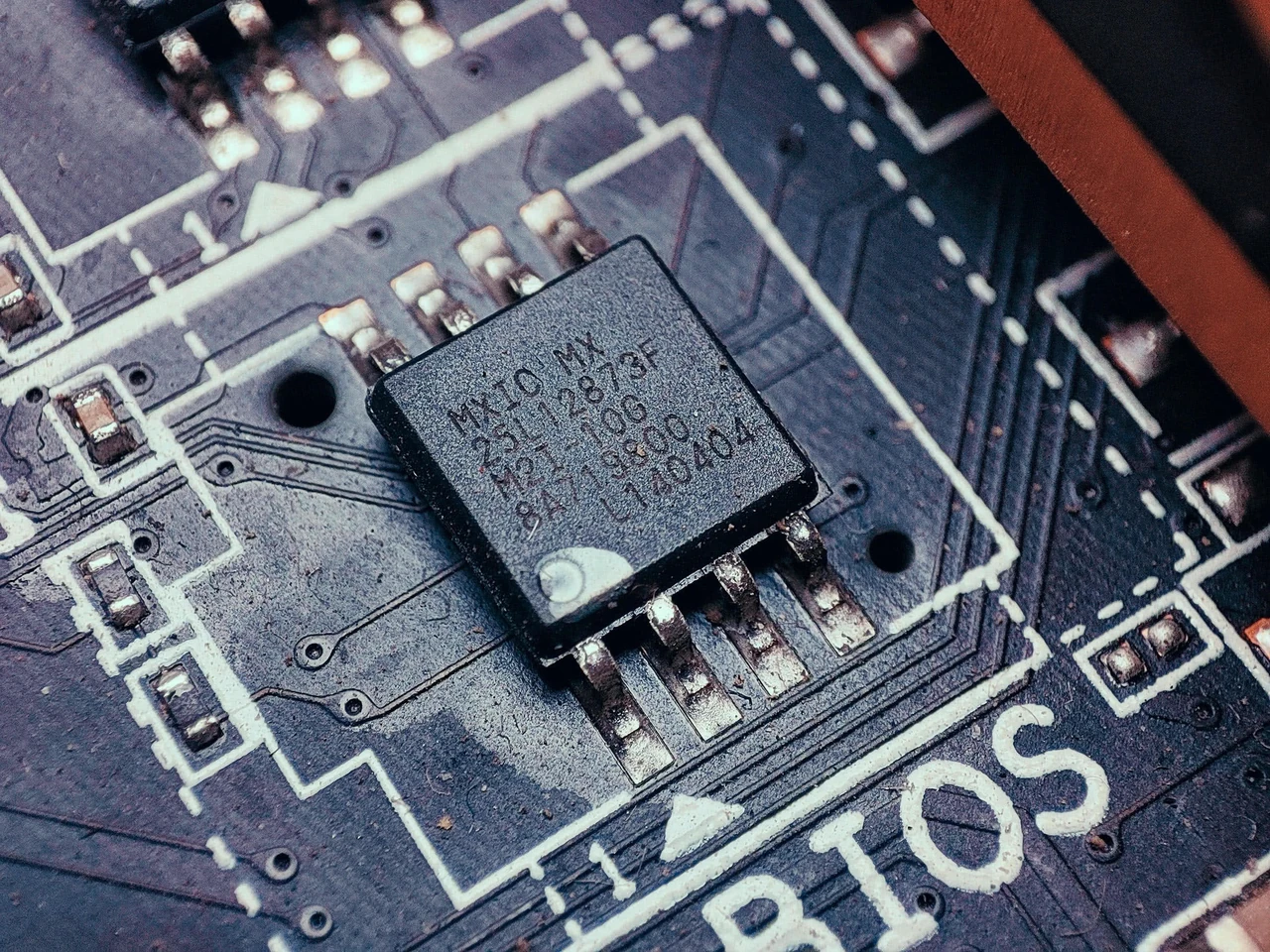
BIOS — це Basic Input/Output System, тобто базова система введення-виведення. Коли ви натискаєте кнопку живлення, саме вона першою бере контроль над процесором. Без неї комп’ютер просто не зрозуміє, що робити з жорстким диском, клавіатурою чи відеокартою. Це не операційна система і не програма, яку ви встановлюєте. Це прошивка, «зашита» прямо в чіп на материнській платі.
У повсякденній розмові люди досі кажуть «зайшов у BIOS», навіть якщо на їхньому комп’ютері вже давно стоїть UEFI. Причина проста: звичка. Старий термін прижився і нікуди не зник. Але за 40 з гаком років технологія сильно змінилася. Давайте розберемося, що саме робить ця прошивка, звідки вона взялася і чому зараз майже всі говорять про UEFI.
Я не раз бачив, як люди бояться заходити в BIOS, ніби там можна щось зламати одним необережним кліком. Насправді там усе значно простіше, ніж здається. Головне — розуміти, що саме ви змінюєте і навіщо.
Звідки взявся BIOS і як він став стандартом
Термін BIOS вперше з’явився 1975 року. Його придумав Гері Кілдалл для операційної системи CP/M. Тоді це був просто набір базових процедур, які дозволяли програмам працювати з дисками і клавіатурою, не знаючи деталей «заліза». Справжній бум почався 1981 року, коли IBM випустила свій перший персональний комп’ютер. Саме IBM зробила BIOS частиною материнської плати і закріпила його як обов’язковий елемент архітектури.
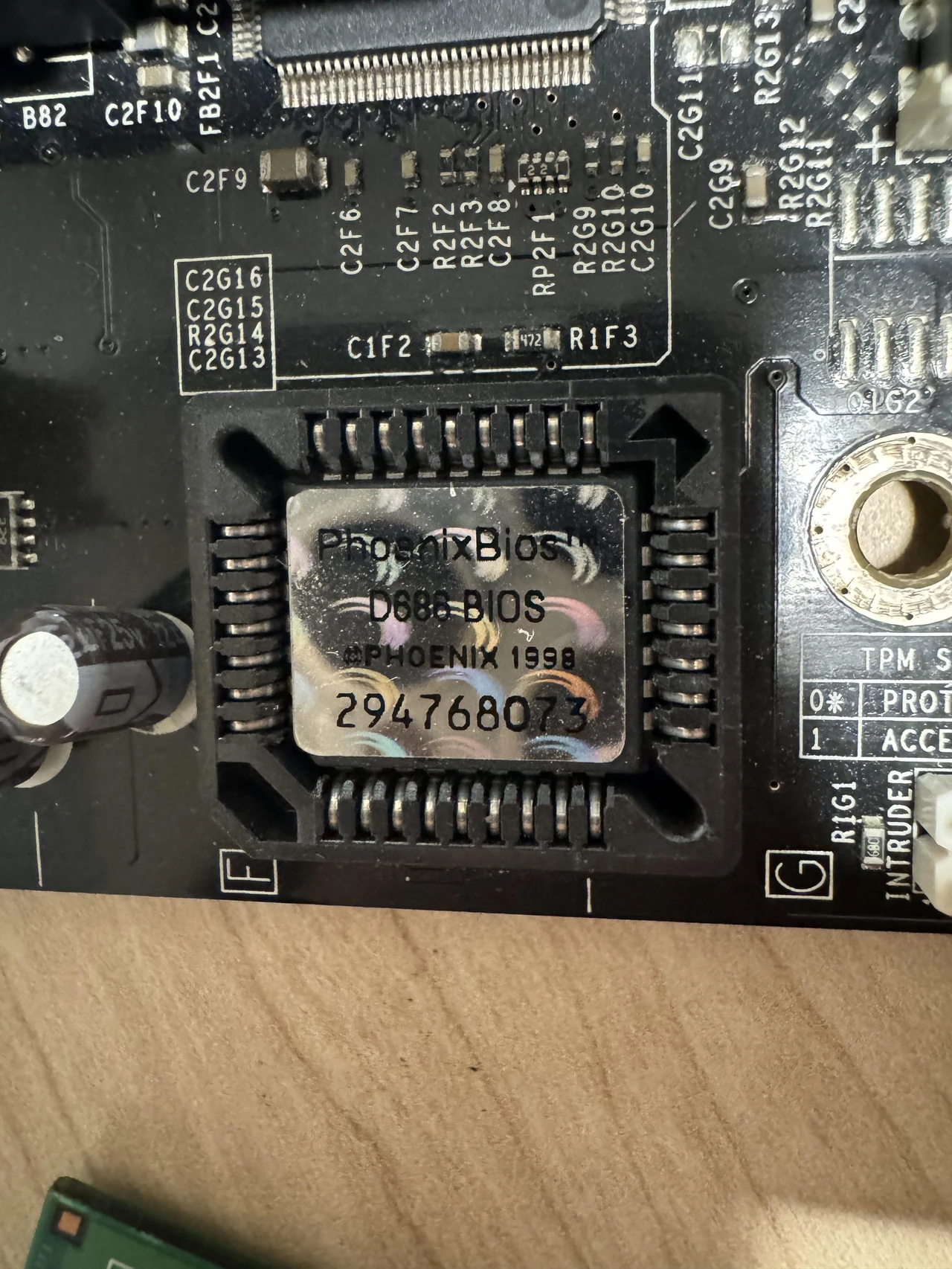
Оскільки код BIOS був захищений авторським правом, інші виробники не могли просто скопіювати його. Компанії на кшталт Compaq, Phoenix і AMI зробили «чисту кімнату» — reverse engineering. Вони вивчали поведінку оригіналу і писали свій сумісний код з нуля. Завдяки цьому з’явилися сотні IBM-сумісних комп’ютерів, а BIOS став де-факто стандартом для всієї індустрії.
Довгий час BIOS працював у 16-бітному реальному режимі процесора. Він міг адресувати лише 1 мегабайт пам’яті і використовував переривання (INT) для спілкування з пристроями. Це було нормально в 80-х і навіть у 90-х, але коли з’явилися великі жорсткі диски, багатоядерні процесори і швидкі SSD, обмеження стали критичними.
Як працює BIOS під час увімкнення комп’ютера
Процес запуску виглядає приблизно так. Після подачі живлення процесор звертається до фіксованої адреси в пам’яті, де лежить BIOS. Далі йде кілька чітких етапів.
- Перевірка налаштувань CMOS. BIOS читає збережені параметри — час, порядок завантаження, частоти.
- Ініціалізація базових пристроїв. Процесор, оперативна пам’ять, відеокарта отримують перші команди.
- Power-On Self-Test (POST). Система тестує ключові компоненти. Якщо щось не так — чуєте звукові коди або бачите повідомлення на екрані.
- Пошук завантажувача. BIOS дивиться на пристрої в порядку, який прописаний у налаштуваннях (жорсткий диск, SSD, USB, мережа).
- Передача керування. Коли знайдено операційну систему, BIOS віддає їй контроль і більше майже не втручається.
POST — найцікавіша частина. У старих комп’ютерах він міг тривати десятки секунд і видавати детальні звіти. Зараз усе відбувається за лічені секунди, і багато хто навіть не помічає, що тест взагалі був. Якщо ж щось пішло не так (наприклад, вийняли планку пам’яті), BIOS повідомляє про це звуковими сигналами або текстом на екрані. За досвідом, найчастіша причина «мовчазного» старту — саме проблеми з оперативною пам’яттю або відеокартою.
Чотири основні функції BIOS
Класичний BIOS виконує чотири ключові ролі.
- POST — діагностика обладнання одразу після увімкнення.
- Bootstrap loader — пошук і завантаження операційної системи.
- Драйвери низького рівня — базові процедури для роботи з клавіатурою, дисками, екраном, поки ОС ще не завантажилася.
- Setup-утиліта — інтерфейс, через який користувач змінює параметри.
Після передачі керування операційній системі роль BIOS зменшується. Сучасні ОС майже не використовують його сервіси, бо мають власні драйвери. Але без початкового етапу система просто не стартує.
CMOS і батарейка — де зберігаються налаштування
Самі налаштування BIOS лежать не в основній прошивці, а в окремій пам’яті CMOS (Complementary Metal-Oxide-Semiconductor). Це невеликий обсяг енергонезалежної пам’яті, який підтримується круглою батарейкою CR2032 на материнській платі. Саме тому час і дата не збиваються після вимкнення комп’ютера.
Коли батарейка сідає (зазвичай через 5–10 років), комп’ютер починає «забувати» час і іноді скидає налаштування до заводських. У практиці це одна з найпоширеніших причин дивних повідомлень на кшталт «CMOS checksum error». Заміна батарейки вирішує проблему за кілька хвилин.
Як зайти в BIOS на різних комп’ютерах
Єдиного стандарту немає. Ключ залежить від виробника материнської плати або ноутбука. Найчастіше використовують:
- Delete (Del) — більшість настільних плат ASUS, MSI, Gigabyte, ASRock
- F2 — багато ноутбуків Acer, ASUS, Dell, Samsung
- F10 — деякі моделі HP
- F1 — частина Lenovo ThinkPad і старіших систем
- Esc + F10 — поширений варіант для HP
Потрібно натискати клавішу одразу після увімкнення, ще до появи логотипу Windows. Якщо пропустили — перезавантажуйте і пробуйте знову. На сучасних швидких системах вікно дуже коротке, тому деякі виробники додають можливість зайти через Windows: Параметри → Оновлення та безпека → Відновлення → Розширені параметри → Параметри прошивки UEFI.
У практиці я помічав, що на ігрових материнських платах часто працюють і Del, і F2 одночасно. А на ультрабуках іноді доводиться тримати клавішу ще до натискання кнопки живлення.
BIOS і UEFI — у чому різниця
З середини 2000-х класичний BIOS почали замінювати на UEFI (Unified Extensible Firmware Interface). Intel почала розробку ще наприкінці 90-х під назвою EFI для процесорів Itanium. 2005 року з’явився UEFI Forum, і стандарт став відкритим.
Основні відмінності видно в таблиці:
| Параметр | Класичний BIOS | UEFI |
|---|---|---|
| Режим роботи процесора | 16-бітний реальний режим | 32/64-бітний захищений режим |
| Максимальний розмір диска | до 2 ТБ (MBR) | теоретично до 9,4 ЗБ (GPT) |
| Кількість розділів | 4 основні | 128 і більше |
| Інтерфейс | текстовий, тільки клавіатура | графічний, підтримка миші |
| Безпека | мінімальна | Secure Boot, перевірка підписів |
| Швидкість завантаження | повільніша | помітно швидша |
UEFI вміє ініціалізувати кілька пристроїв паралельно, підтримує мережу ще до завантаження ОС і дозволяє встановлювати власні драйвери. Secure Boot захищає від руткітів, які намагаються підмінити завантажувач. Intel офіційно відмовилася від підтримки legacy BIOS у нових платформах близько 2020 року, тому всі сучасні комп’ютери йдуть з UEFI.
Що можна змінити в налаштуваннях
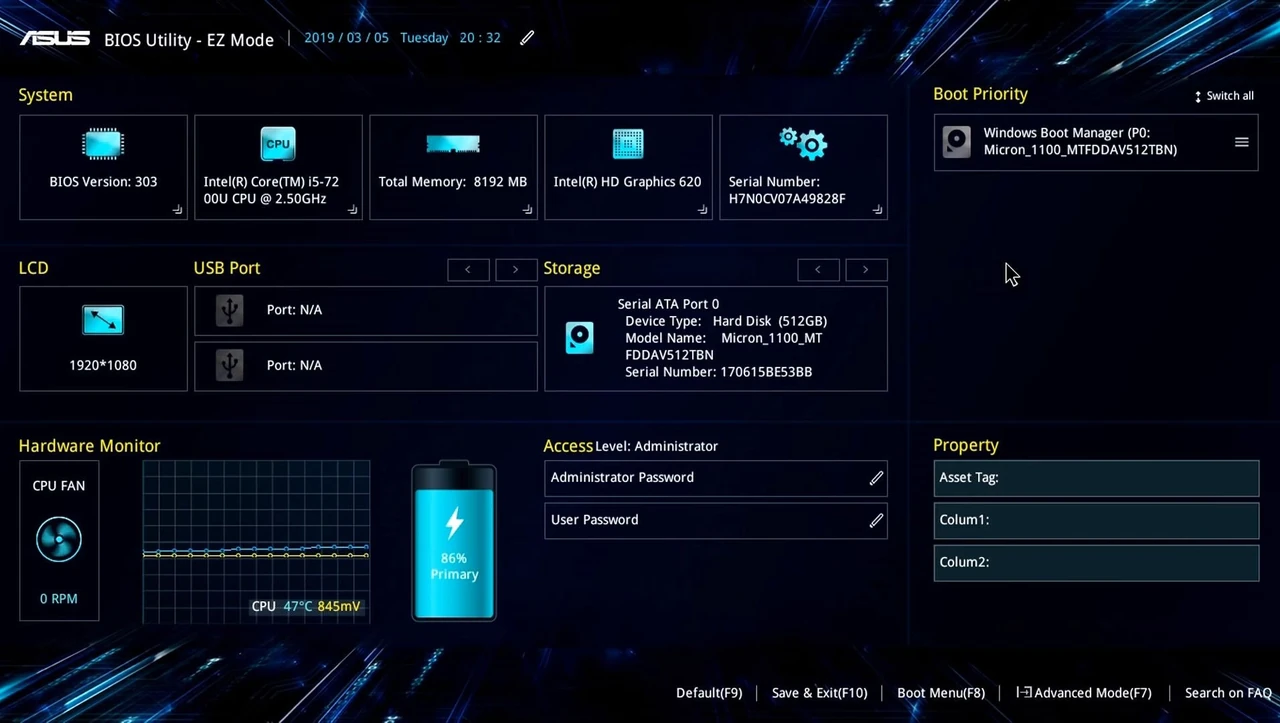
У більшості випадків користувачі заходять у BIOS/UEFI з кількох причин:
- Змінити порядок завантаження (поставити флешку першою, щоб встановити Windows чи Linux).
- Увімкнути або вимкнути Secure Boot (потрібно для деяких дистрибутивів Linux).
- Активувати віртуалізацію (Intel VT-x або AMD-V) для роботи з віртуальними машинами.
- Розблокувати XMP/DOCP профілі оперативної пам’яті, щоб вона працювала на заявленій частоті.
- Налаштувати вентилятори, температури і ліміти живлення (особливо на ігрових платах).
Більш просунуті користувачі крутять множники процесора, напруги і таймінги пам’яті. Але це вже територія, де легко отримати нестабільну систему. За спостереженнями, більшість проблем після «оптимізації» виникає саме через занадто агресивні налаштування напруги або частот.
Типові помилки новачків
Найчастіше люди роблять ось що:
- Змінюють порядок завантаження і забувають повернути його назад — комп’ютер шукає систему на порожній флешці.
- Вимикають Secure Boot і потім не можуть завантажити Windows 11.
- Скидають налаштування до заводських і дивуються, чому пропала мережа чи USB-порти (іноді їх треба вмикати вручну).
- Оновлюють BIOS під час грози або з ненадійним блоком живлення — і отримують «цеглу».
Оновлення прошивки — окрема історія. Виробники регулярно випускають нові версії з виправленнями помилок, підтримкою нових процесорів і покращенням стабільності. Але процес потребує обережності: не можна вимикати живлення під час прошивки. Сучасні плати часто мають подвійний BIOS або можливість відновлення через USB, що сильно знижує ризики.
Чи потрібен вам класичний BIOS сьогодні
На нових комп’ютерах — ні. Усі сучасні материнські плати працюють у режимі UEFI. Деякі ще мають Compatibility Support Module (CSM), який емулює старий BIOS для запуску дуже старих операційних систем. Але Microsoft уже давно вимагає UEFI + Secure Boot для Windows 11, і більшість дистрибутивів Linux теж краще працюють у нативному режимі UEFI.
Якщо у вас старий комп’ютер 10–15-річної давнини, там, швидше за все, ще стоїть класичний BIOS. Він цілком працездатний, просто має обмеження по розміру дисків і швидкості.
BIOS (і його наступник UEFI) — це той невидимий шар, без якого ваш комп’ютер залишається просто набором мікросхем. Він не потребує щоденної уваги, але коли виникають проблеми з завантаженням, саме туди варто зазирнути першим. Якщо ви ніколи не заходили в ці налаштування — спробуйте хоча б раз. Просто подивіться, не змінюючи нічого. Це знімає зайвий страх і дає розуміння, як насправді влаштований ваш комп’ютер.
Якщо після цього захочете змінити порядок завантаження чи увімкнути віртуалізацію — робіть це спокійно, записуючи попередні значення. А якщо щось піде не так, майже завжди допомагає скидання до заводських налаштувань (Load Optimized Defaults) і збереження. У більшості випадків цього достатньо, щоб система знову запрацювала як раніше.
About the Author