Коротко:
- BIOS — это базовая прошивка на материнской плате, которая запускается первой после включения компьютера.
- Она проверяет оборудование (POST), находит операционную систему и передаёт ей управление.
- Настройки хранятся в CMOS и поддерживаются маленькой батарейкой.
- Современные компьютеры почти всегда используют UEFI — преемника классического BIOS.
- Зайти в настройки можно клавишами Del, F2 или F10 во время запуска.
- Неправильные изменения в BIOS могут заблокировать загрузку системы.
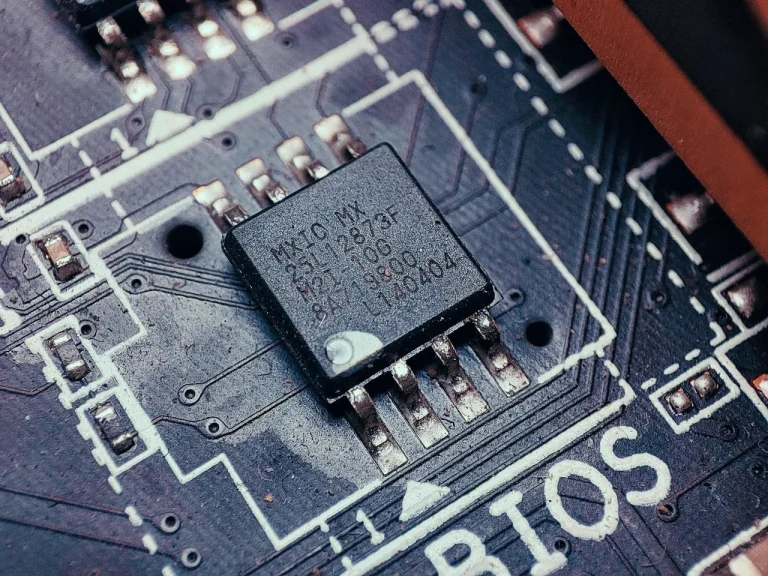
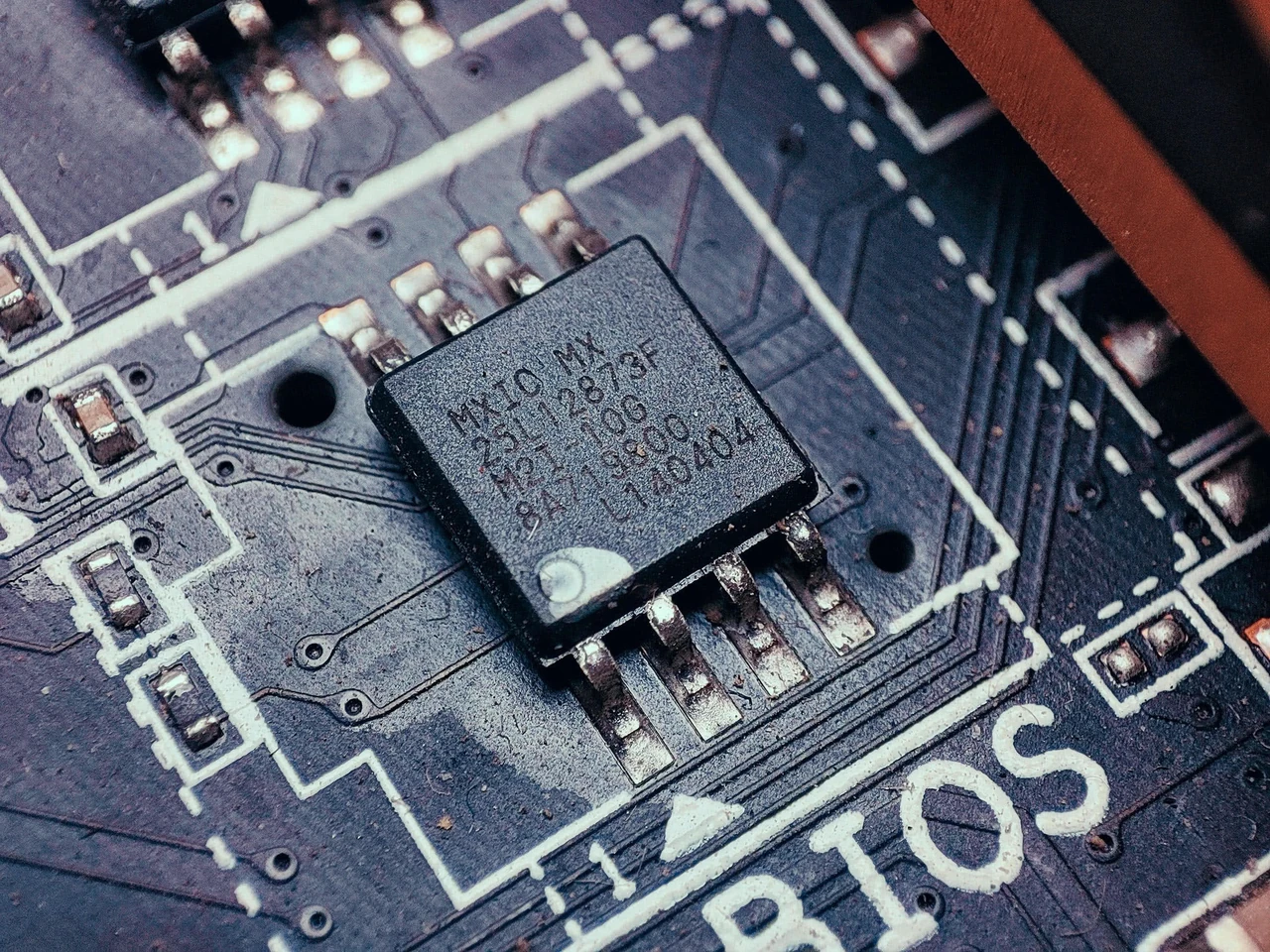
BIOS — это Basic Input/Output System, то есть базовая система ввода-вывода. Когда вы нажимаете кнопку питания, именно она первой берёт контроль над процессором. Без неё компьютер просто не поймёт, что делать с жёстким диском, клавиатурой или видеокартой. Это не операционная система и не программа, которую вы устанавливаете. Это прошивка, «зашитая» прямо в чип на материнской плате.
В повседневном разговоре люди до сих пор говорят «зашёл в BIOS», даже если на их компьютере уже давно стоит UEFI. Причина проста: привычка. Старый термин прижился и никуда не исчез. Но за 40 с лишним лет технология сильно изменилась. Давайте разберёмся, что именно делает эта прошивка, откуда она взялась и почему сейчас почти все говорят про UEFI.
Я не раз видел, как люди боятся заходить в BIOS, будто там можно что-то сломать одним неосторожным кликом. На самом деле там всё значительно проще, чем кажется. Главное — понимать, что именно вы меняете и зачем.
Откуда взялся BIOS и как он стал стандартом
Термин BIOS впервые появился в 1975 году. Его придумал Гэри Килдалл для операционной системы CP/M. Тогда это был просто набор базовых процедур, которые позволяли программам работать с дисками и клавиатурой, не зная деталей «железа». Настоящий бум начался в 1981 году, когда IBM выпустила свой первый персональный компьютер. Именно IBM сделала BIOS частью материнской платы и закрепила его как обязательный элемент архитектуры.
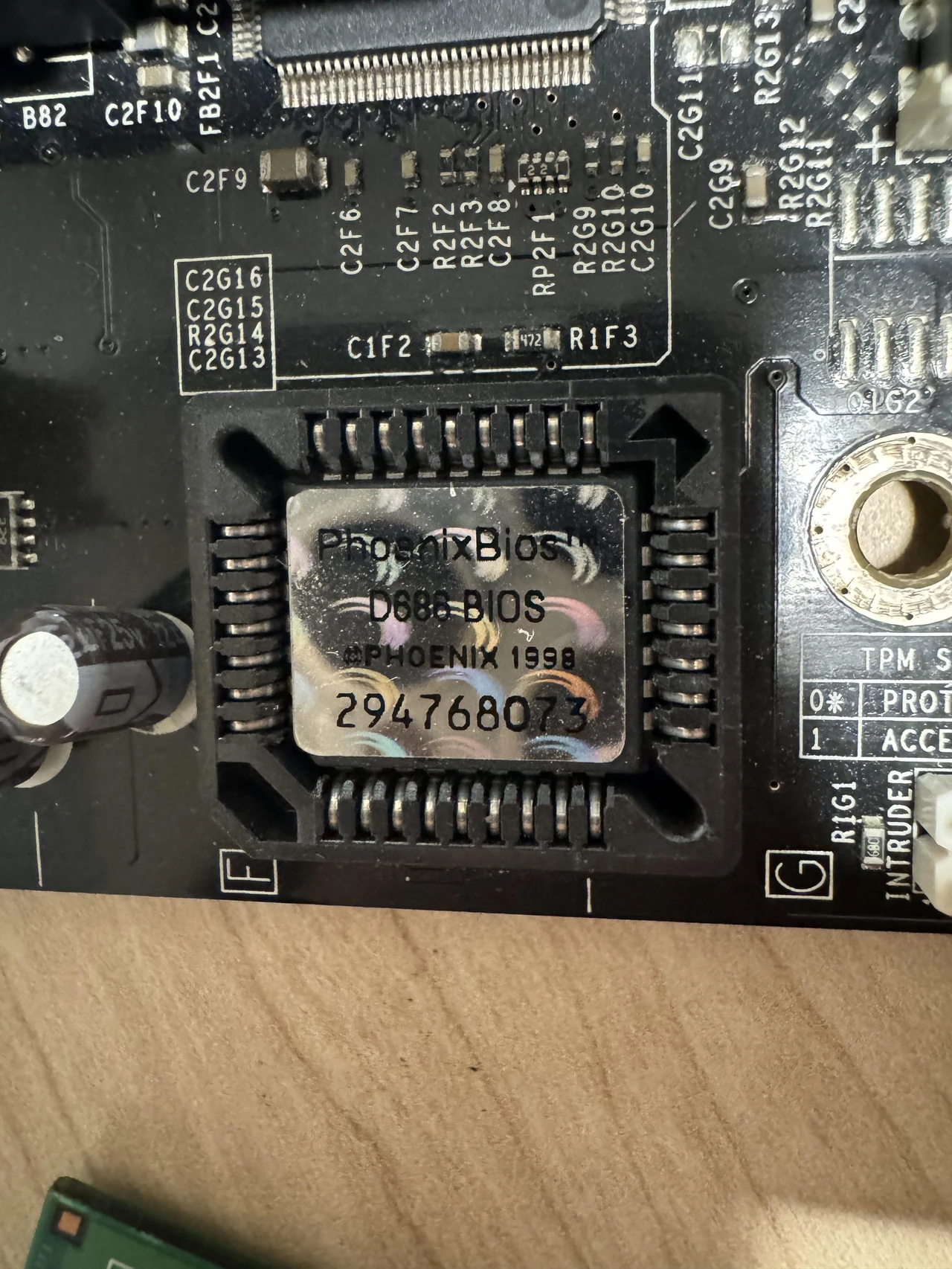
Поскольку код BIOS был защищён авторским правом, другие производители не могли просто скопировать его. Компании вроде Compaq, Phoenix и AMI сделали «чистую комнату» — reverse engineering. Они изучали поведение оригинала и писали свой совместимый код с нуля. Благодаря этому появились сотни IBM-совместимых компьютеров, а BIOS стал де-факто стандартом для всей индустрии.
Долгое время BIOS работал в 16-битном реальном режиме процессора. Он мог адресовать лишь 1 мегабайт памяти и использовал прерывания (INT) для общения с устройствами. Это было нормально в 80-х и даже в 90-х, но когда появились большие жёсткие диски, многоядерные процессоры и быстрые SSD, ограничения стали критическими.
Как работает BIOS при включении компьютера
Процесс запуска выглядит примерно так. После подачи питания процессор обращается к фиксированному адресу в памяти, где лежит BIOS. Далее идёт несколько чётких этапов.
- Проверка настроек CMOS. BIOS читает сохранённые параметры — время, порядок загрузки, частоты.
- Инициализация базовых устройств. Процессор, оперативная память, видеокарта получают первые команды.
- Power-On Self-Test (POST). Система тестирует ключевые компоненты. Если что-то не так — слышите звуковые коды или видите сообщения на экране.
- Поиск загрузчика. BIOS смотрит на устройства в порядке, который прописан в настройках (жёсткий диск, SSD, USB, сеть).
- Передача управления. Когда найдена операционная система, BIOS отдаёт ей контроль и больше почти не вмешивается.
POST — самая интересная часть. В старых компьютерах он мог длиться десятки секунд и выдавать подробные отчёты. Сейчас всё происходит за считанные секунды, и многие даже не замечают, что тест вообще был. Если же что-то пошло не так (например, вынули планку памяти), BIOS сообщает об этом звуковыми сигналами или текстом на экране. По опыту, самая частая причина «молчаливого» старта — именно проблемы с оперативной памятью или видеокартой.
Четыре основные функции BIOS
Классический BIOS выполняет четыре ключевые роли.
- POST — диагностика оборудования сразу после включения.
- Bootstrap loader — поиск и загрузка операционной системы.
- Драйверы низкого уровня — базовые процедуры для работы с клавиатурой, дисками, экраном, пока ОС ещё не загрузилась.
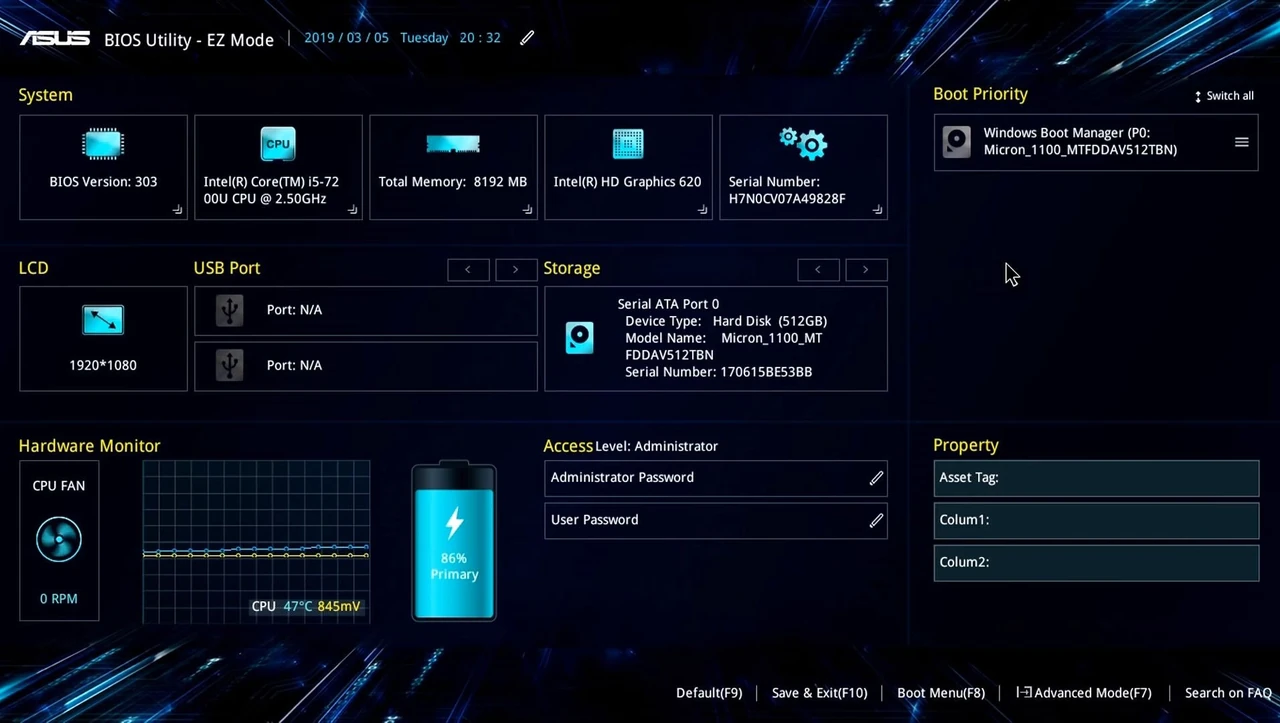
- Setup-утилита — интерфейс, через который пользователь меняет параметры.
После передачи управления операционной системе роль BIOS уменьшается. Современные ОС почти не используют его сервисы, потому что имеют собственные драйверы. Но без начального этапа система просто не стартует.
CMOS и батарейка — где хранятся настройки
Сами настройки BIOS лежат не в основной прошивке, а в отдельной памяти CMOS (Complementary Metal-Oxide-Semiconductor). Это небольшой объём энергонезависимой памяти, который поддерживается круглой батарейкой CR2032 на материнской плате. Именно поэтому время и дата не сбиваются после выключения компьютера.
Когда батарейка садится (обычно через 5–10 лет), компьютер начинает «забывать» время и иногда сбрасывает настройки до заводских. На практике это одна из самых распространённых причин странных сообщений вроде «CMOS checksum error». Замена батарейки решает проблему за несколько минут.
Как зайти в BIOS на разных компьютерах
Единого стандарта нет. Клавиша зависит от производителя материнской платы или ноутбука. Чаще всего используют:
- Delete (Del) — большинство настольных плат ASUS, MSI, Gigabyte, ASRock
- F2 — многие ноутбуки Acer, ASUS, Dell, Samsung
- F10 — некоторые модели HP
- F1 — часть Lenovo ThinkPad и более старых систем
- Esc + F10 — распространённый вариант для HP
Нужно нажимать клавишу сразу после включения, ещё до появления логотипа Windows. Если пропустили — перезагружайте и пробуйте снова. На современных быстрых системах окно очень короткое, поэтому некоторые производители добавляют возможность зайти через Windows: Параметры → Обновление и безопасность → Восстановление → Расширенные параметры → Параметры прошивки UEFI.
На практике я замечал, что на игровых материнских платах часто работают и Del, и F2 одновременно. А на ультрабуках иногда приходится удерживать клавишу ещё до нажатия кнопки питания.
BIOS и UEFI — в чём разница
С середины 2000-х классический BIOS начали заменять на UEFI (Unified Extensible Firmware Interface). Intel начала разработку ещё в конце 90-х под названием EFI для процессоров Itanium. В 2005 году появился UEFI Forum, и стандарт стал открытым.
Основные отличия видны в таблице:
| Параметр | Классический BIOS | UEFI |
|---|---|---|
| Режим работы процессора | 16-битный реальный режим | 32/64-битный защищённый режим |
| Максимальный размер диска | до 2 ТБ (MBR) | теоретически до 9,4 ЗБ (GPT) |
| Количество разделов | 4 основных | 128 и более |
| Интерфейс | текстовый, только клавиатура | графический, поддержка мыши |
| Безопасность | минимальная | Secure Boot, проверка подписей |
| Скорость загрузки | медленнее | заметно быстрее |
UEFI умеет инициализировать несколько устройств параллельно, поддерживает сеть ещё до загрузки ОС и позволяет устанавливать собственные драйверы. Secure Boot защищает от руткитов, которые пытаются подменить загрузчик. Intel официально отказалась от поддержки legacy BIOS в новых платформах около 2020 года, поэтому все современные компьютеры идут с UEFI.
Что можно изменить в настройках
В большинстве случаев пользователи заходят в BIOS/UEFI по нескольким причинам:
- Изменить порядок загрузки (поставить флешку первой, чтобы установить Windows или Linux).
- Включить или отключить Secure Boot (нужно для некоторых дистрибутивов Linux).
- Активировать виртуализацию (Intel VT-x или AMD-V) для работы с виртуальными машинами.
- Разблокировать профили XMP/DOCP оперативной памяти, чтобы она работала на заявленной частоте.
- Настроить вентиляторы, температуры и лимиты питания (особенно на игровых платах).
Более продвинутые пользователи крутят множители процессора, напряжения и тайминги памяти. Но это уже территория, где легко получить нестабильную систему. По наблюдениям, большинство проблем после «оптимизации» возникает именно из-за слишком агрессивных настроек напряжения или частот.
Типичные ошибки новичков
Чаще всего люди делают вот что:
- Меняют порядок загрузки и забывают вернуть его обратно — компьютер ищет систему на пустой флешке.
- Отключают Secure Boot и потом не могут загрузить Windows 11.
- Сбрасывают настройки до заводских и удивляются, почему пропала сеть или USB-порты (иногда их нужно включать вручную).
- Обновляют BIOS во время грозы или с ненадёжным блоком питания — и получают «кирпич».
Обновление прошивки — отдельная история. Производители регулярно выпускают новые версии с исправлениями ошибок, поддержкой новых процессоров и улучшением стабильности. Но процесс требует осторожности: нельзя выключать питание во время прошивки. Современные платы часто имеют двойной BIOS или возможность восстановления через USB, что сильно снижает риски.
Нужен ли вам классический BIOS сегодня
На новых компьютерах — нет. Все современные материнские платы работают в режиме UEFI. Некоторые ещё имеют Compatibility Support Module (CSM), который эмулирует старый BIOS для запуска очень старых операционных систем. Но Microsoft уже давно требует UEFI + Secure Boot для Windows 11, и большинство дистрибутивов Linux тоже лучше работают в нативном режиме UEFI.
Если у вас старый компьютер 10–15-летней давности, там, скорее всего, ещё стоит классический BIOS. Он вполне работоспособен, просто имеет ограничения по размеру дисков и скорости.
BIOS (и его преемник UEFI) — это тот невидимый слой, без которого ваш компьютер остаётся просто набором микросхем. Он не требует ежедневного внимания, но когда возникают проблемы с загрузкой, именно туда стоит заглянуть первым. Если вы никогда не заходили в эти настройки — попробуйте хотя бы раз. Просто посмотрите, ничего не меняя. Это снимает лишний страх и даёт понимание, как на самом деле устроен ваш компьютер.
Если после этого захотите изменить порядок загрузки или включить виртуализацию — делайте это спокойно, записывая предыдущие значения. А если что-то пойдёт не так, почти всегда помогает сброс до заводских настроек (Load Optimized Defaults) и сохранение. В большинстве случаев этого достаточно, чтобы система снова заработала как раньше.